
ページ内検索のハイライト背景色を変更して見やすく
Stylus拡張機能でCtrl+Fのヒット色を自由にカスタマイズ
ブラウジング中に Ctrl+F(Command+F) でページ内検索をする機会は多いと思います。特に記事の校正作業で「不要な半角スペースが混入していないか」をチェックする際、ブラウザのデフォルトのイエロー背景ではヒット箇所が非常に見つけづらく感じることがあります。「どこがハイライトされているのか分からない」という状況を解消するため、ハイライト色をもっと目立つ色に変更する方法を調べた結果、Chrome拡張機能「Stylus」を使う方法で期待通りの結果が得られました。本記事ではその設定手順を初心者にも分かりやすく解説します。
デフォルトのイエローが見づらい理由
ブラウザのページ内検索(Ctrl+F)でヒットした箇所は、多くのブラウザでデフォルトのイエロー(黄色)背景でハイライトされます。白背景のページでは比較的目立ちますが、以下のような場面では視認性が著しく低下します。
- 記事校正時に半角スペースをキーワードとして検索する場合(スペース文字はそもそも視認しにくい)
- 背景色が淡いページやダークモードのページ
- 長い記事で複数箇所ヒットしており、現在フォーカスがどこにあるか分からない場合
これらの問題を解決するのが、CSSを使ったハイライト色のカスタマイズです。ブラウザの検索ハイライトは ::search-text という疑似要素でスタイルを上書きできます。
導入ツール:Stylus(スタイラス)とは

Stylusは、Webページに独自のCSSスタイルを適用できるブラウザ拡張機能です。特定サイトのデザインを変更したり、今回のようにブラウザ全体の動作に関わるCSSを注入したりすることができます。オープンソースで開発されており、無料で利用可能です。
Stylusは以下のブラウザで利用できます。
対応ブラウザ(Chrome拡張が使えるブラウザ)
| ブラウザ | 動作確認 | 備考 |
|---|---|---|
| Google Chrome | ✓ 確認済 | Chromeウェブストアから導入 |
| Vivaldi | ✓ 確認済 | Chrome拡張機能に対応 |
| Microsoft Edge | ✓ 確認済 | Chromeウェブストアから導入可 |
| Safari | — 未確認 | Chrome拡張非対応のため未使用 |
| Firefox | — 未確認 | Firefox版Stylusあり・動作は未検証 |
Stylusのインストール方法
Chromeウェブストアから無料でインストールできます。以下のリンクから拡張機能ページにアクセスしてください。
Stylus — Chrome ウェブストア
https://chromewebstore.google.com/detail/stylus/clngdbkpkpeebahjckkjfobafhncgmne- 上記リンクを開き、「Chromeに追加」ボタンをクリックします。
- 確認ダイアログが表示されたら「拡張機能を追加」をクリックします。
- ブラウザのツールバーに 「S」マークのStylusアイコンが追加されれば導入完了です。
ハイライト色の設定手順
インストール後、以下の手順でページ内検索のハイライト色を変更するスタイルを登録します。
① Stylusのスタイルエディタを開く
ツールバーのStylusアイコンをクリックするとポップアップが開きます。左下の「管理」ボタンをクリックしてください。
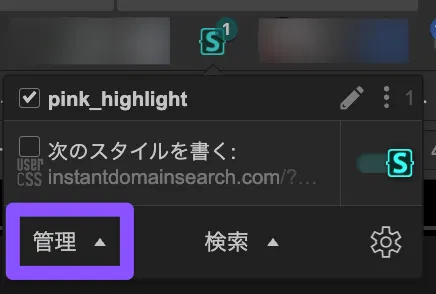
▲ Stylusポップアップ。「管理」ボタンから設定画面へ進む
② 新しいスタイルを作成する
管理画面(スタイルマネージャー)が開いたら、画面上部ツールバーの 「+」ボタン(スタイルを新規作成) をクリックします。スタイルエディタが開くので、任意の名前(例:pink_highlight)を入力してください。
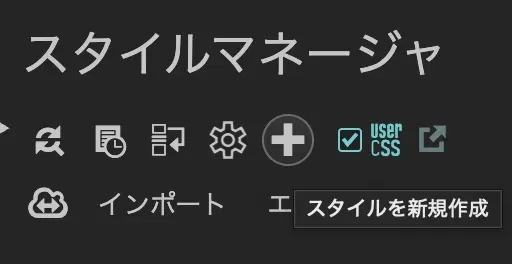
▲ スタイルマネージャー。「+」ボタンまたはツールチップ「スタイルを新規作成」から新規作成
③ CSSコードを貼り付ける
エディタ内に以下のCSSコードをそのまま貼り付けます。このコードはすべてのWebページに適用されます。
/* Ctrl+Fでヒットしたすべての箇所の背景をピンクに */
::search-text {
background-color: #ff00ff !important;
color: #ffffff !important;
}

/* 現在フォーカスが当たっている箇所の背景を濃いピンクに */
::search-text:current {
background-color: #ff1493 !important; /* ディープピンク */
color: #ffffff !important;
}
コードのポイント
::search-text— ヒットしたすべての箇所に適用される疑似要素::search-text:current— 現在フォーカス中(アクティブ)の1件に適用!important— ブラウザのデフォルトスタイルを強制上書き
④ 保存して完了
コードを貼り付けたら「保存」ボタンをクリックします。スタイルが有効になった状態で任意のページを開き、Ctrl+F(Command+F)でキーワードを入力するとハイライト色が変わっていることを確認できます。
実際の表示結果
以下のスクリーンショットは、実際にStylusを適用した状態でCtrl+Fを使用したものです。デフォルトのイエローと比べて、ピンク色のハイライトは非常に視認性が高くなっています。
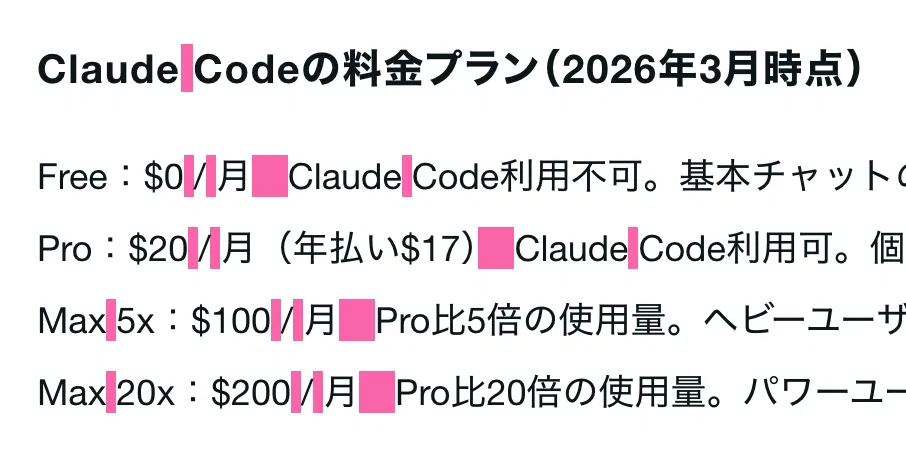
▲ ピンクのハイライトが適用された状態。半角スペースのような見えにくい文字も一目で確認できる
おすすめ蛍光カラー一覧
ピンク以外にも視認性の高い蛍光系カラーを使用できます。background-color の値を以下から好みに合わせて変更してください。
| カラー名 | カラーコード | プレビュー | 特徴 |
|---|---|---|---|
| ピンク | #FF6EB4 |  |
明るく視認性が高い。白文字との相性◎ |
| パープル | #BF5FFF |  |
落ち着いた存在感。白文字との相性◎ |
| ブルー | #5FD3FF |  |
クールな印象。暗い文字色との相性◎ |
| オレンジ | #FFAA00 |  |
イエローより鮮やか。デフォルト代替に最適 |
カスタマイズのヒント
::search-text(全ヒット)と ::search-text:current(現在フォーカス)の色をあえて変えると、「どこが今のフォーカス位置か」が一目で分かります。例えば全ヒットをパープル(#BF5FFF)、フォーカス中をピンク(#FF6EB4)にする組み合わせも実用的です。
まとめ
Stylusを使えば、ブラウザのページ内検索ハイライト色をわずか数行のCSSで自由に変更できます。特に記事校正や長文チェックの場面では、デフォルトのイエローから鮮やかなピンクやパープルに変えるだけで作業効率が大幅に向上します。インストールも設定も5分以内で完了するので、ぜひ試してみてください。
動作確認環境・注意事項
- 本記事の設定は Chrome・Vivaldi・Edge で動作を確認しています。
- Safari・Firefox は筆者未使用のため動作未確認です(Firefox版Stylusは別途存在します)。
::search-text疑似要素はChromiumベースのブラウザで対応しています。ブラウザのバージョンによっては動作しない場合があります。- Stylusは無料のオープンソース拡張機能です。Chromeウェブストアのページから最新版を確認してください。