Joomla!初心者ガイド
🔧 Joomla!推奨PHP設定と違うのはOK?
インストール完了画面で表示される推奨設定について、初心者向けに徹底解説
📑 目次
1. インストール完了画面で表示される推奨設定とは?
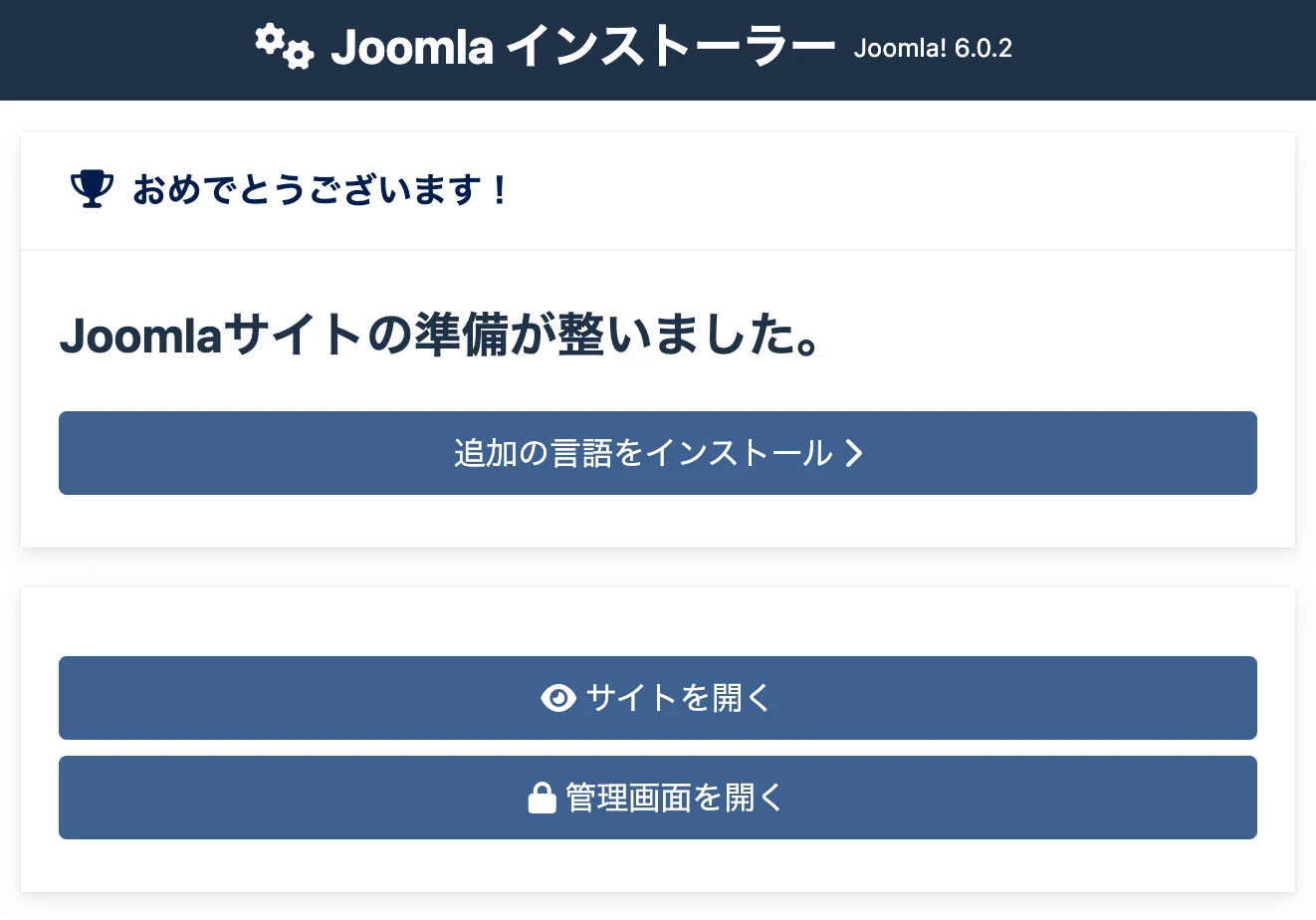
Joomla!のインストールが完了すると、「おめでとうございます!」という画面が表示されます。この画面の中央部分には、「これらの設定はJoomlaとの完全な互換性を確保するための推奨PHP設定です」というメッセージとともに、現在のサーバー設定と推奨設定の比較表が表示されます。
今回のケースでは、以下の2つの項目について推奨値と現在値が異なっていることが確認できます。
| ディレクティブ | 推奨 | 現在 |
|---|---|---|
| エラーの表示 | オフ(推奨) | オン(現在) |
| 出力バッファリング | オフ(推奨) | オン(現在) |
これらの設定は、PHPというプログラミング言語の動作を制御する設定項目です。Joomla!はPHPで作られているため、PHPの設定がJoomla!の動作に影響を与える可能性があります。
2. 推奨設定と現在の設定が違う場合の影響
結論から言うと、推奨設定と異なっていても、多くの場合Joomla!は正常に動作します。ただし、それぞれの設定には意味があり、場合によっては問題が発生する可能性もあります。以下、それぞれの設定について詳しく見ていきましょう。
安心してください
推奨設定と違っていても、Joomla!のインストールは成功しており、基本的な機能は問題なく使えます。ただし、本番運用する前には推奨設定に合わせることをお勧めします。
3. 各設定項目の詳しい解説
3-1. エラーの表示(display_errors)
この設定は、PHPプログラムでエラーが発生したときに、そのエラーメッセージを画面に表示するかどうかを制御します。
| 設定値 | 意味 | メリット | デメリット |
|---|---|---|---|
| オン(現在) | エラーメッセージを画面に表示 | 開発時に問題を見つけやすい | セキュリティリスク、訪問者に不安を与える |
| オフ(推奨) | エラーメッセージを画面に表示しない | セキュリティが向上、プロフェッショナルな見た目 | 問題が発生しても気づきにくい |
セキュリティ上の注意
エラーメッセージには、サーバーのファイルパスやデータベース情報など、攻撃者にとって有益な情報が含まれることがあります。本番環境では必ず「オフ」にすることが推奨されます。
3-2. 出力バッファリング(output_buffering)
この設定は、PHPが生成したHTMLなどの出力を、すぐにブラウザに送信するか、一時的にメモリに溜めてからまとめて送信するかを制御します。
| 設定値 | 意味 | メリット | デメリット |
|---|---|---|---|
| オン(現在) | 出力を一時的にバッファに保存 | 一部のエラーを回避できる、圧縮が効率的 | メモリ使用量が増える、デバッグが難しくなる |
| オフ(推奨) | 出力を即座にブラウザに送信 | メモリ効率が良い、動作が予測しやすい | ヘッダー関連のエラーが発生しやすい |
Joomla!が「オフ」を推奨する理由
Joomla!は独自のバッファリング機能を持っているため、PHPレベルでのバッファリングは不要です。むしろ、二重にバッファリングが行われることで予期しない動作が発生する可能性があります。Joomla!が自分でバッファリングを制御できるように、PHPの出力バッファリングは「オフ」にすることが推奨されています。
4. 推奨設定に合わせるべきか?
この質問に対する答えは、サイトの用途と現在の状況によって異なります。以下の判断基準を参考にしてください。
4-1. テスト環境・学習目的の場合
現在の設定のままでOK
Joomla!の機能を試したり、学習したりする目的であれば、現在の設定のままでも問題ありません。むしろ「エラーの表示:オン」の状態は、問題が発生したときに原因を把握しやすいというメリットがあります。
4-2. 本番環境・公開サイトの場合
推奨設定に合わせることを強くお勧めします
一般公開するサイトや、ビジネスで使用するサイトの場合は、セキュリティとプロフェッショナルな見た目の観点から、推奨設定に合わせることを強くお勧めします。特に「エラーの表示:オフ」は必須と考えてください。
4-3. 開発環境から本番環境への移行時
開発中は「エラーの表示:オン」で作業し、公開前に「オフ」に変更するという運用方法も一般的です。ただし、変更を忘れないように注意が必要です。
📝 補足アドバイス
初心者の方には「まずは現在の設定で触ってみて、公開前に推奨設定に変更する」という段階的なアプローチがお勧めです。いきなり完璧を目指すよりも、まずはJoomla!に慣れることが大切です。
5. Xserverで推奨設定に合わせる方法
Xserver(エックスサーバー)のサーバーパネルからPHP設定を安全に変更する方法を、実際のスクリーンショットを交えて解説します。
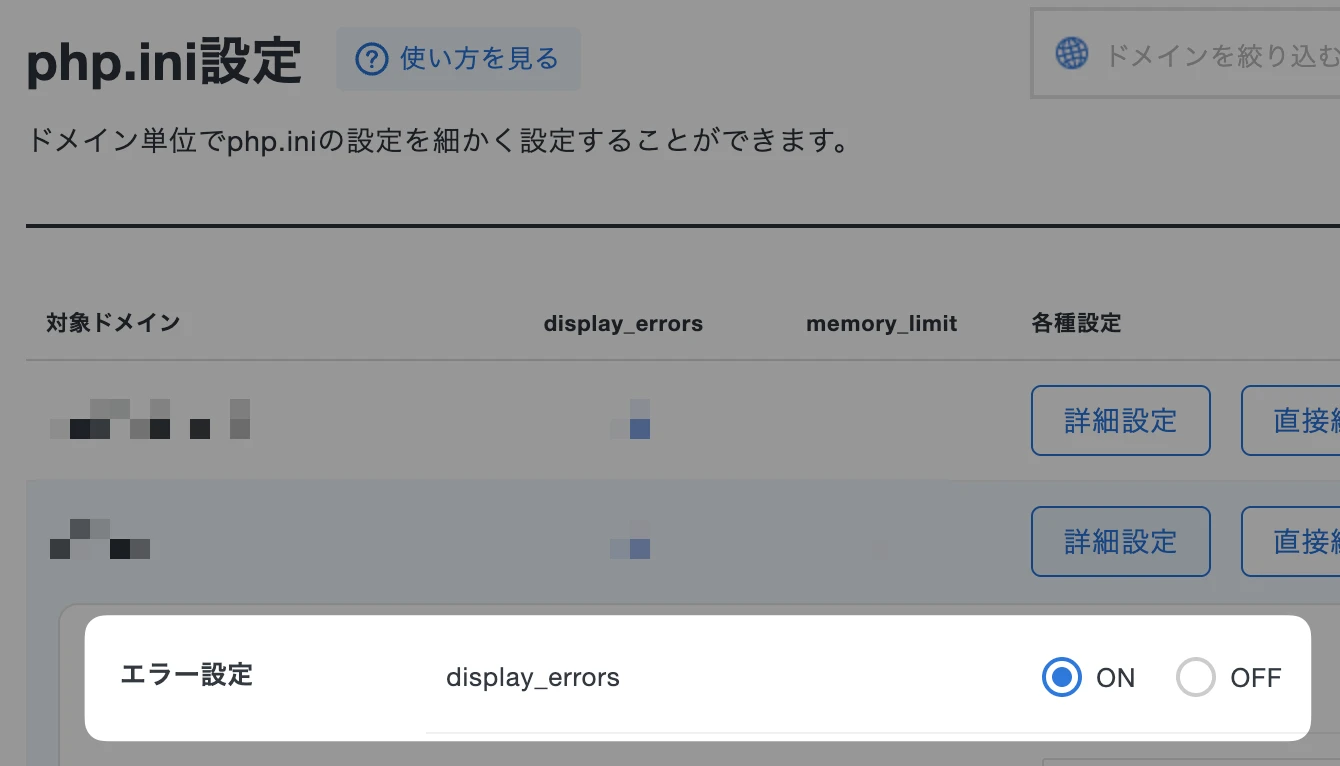
5-1. 「display_errors」をOFFにする
- 1 Xserverサーバーパネルにログインし、「PHP」セクションの「php.ini設定」をクリックします。
- 2 対象ドメインの右側にある「詳細設定」ボタンをクリックします。
- 3 「エラー設定」の項目で、「display_errors」を「OFF」に切り替えて「設定する」をクリックします。
5-2. 「output_buffering」をOFF(0に設定)にする
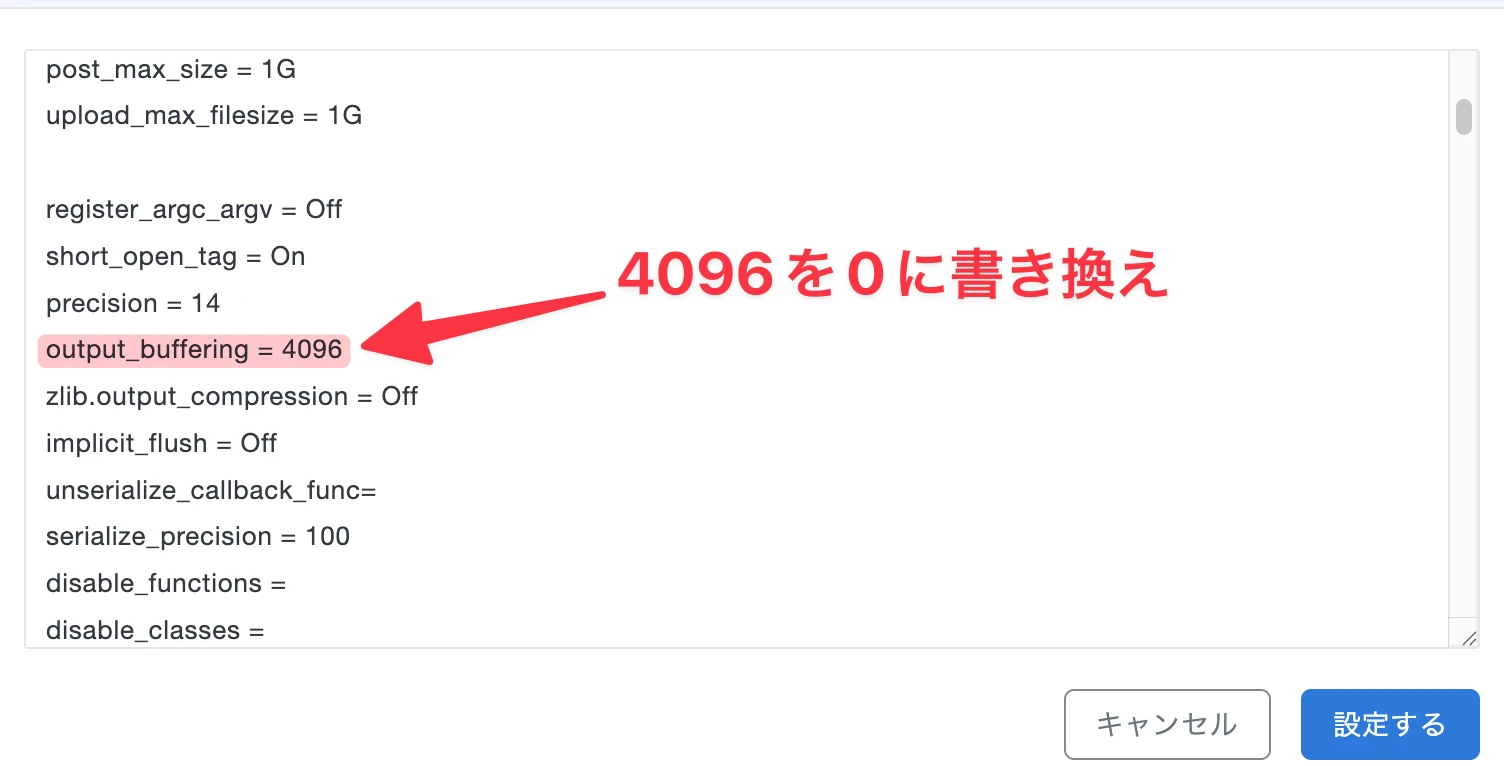
- 1 「php.ini設定」の画面に戻り、今度は対象ドメインの「直接編集」ボタンをクリックします。
-
2
編集画面で
output_buffering = 4096という記述を探します。 -
3
数値を
4096から0に書き換えて「設定する」をクリックします。(0がOFFを意味します)
やってはいけない設定:.htaccessの編集
インターネット上の古い情報には .htaccess ファイルを編集する方法が紹介されていることがありますが、現在のXserver環境ではこの方法を用いるとサイトが500エラーで表示されなくなります。必ずサーバーパネルから設定を行ってください。
5-3. 設定変更後の確認方法
設定を変更した後は、正しく反映されているか確認しましょう。
- 1 Joomla!の管理画面にログインします。
- 2 管理画面のメニューから「システム」→「情報」エリアの「システム情報」をクリックします。(PCでは左カラム、スマホではハンバーガーメニュー内にあります)
- 3 「PHP情報」タブをクリックします。
-
4
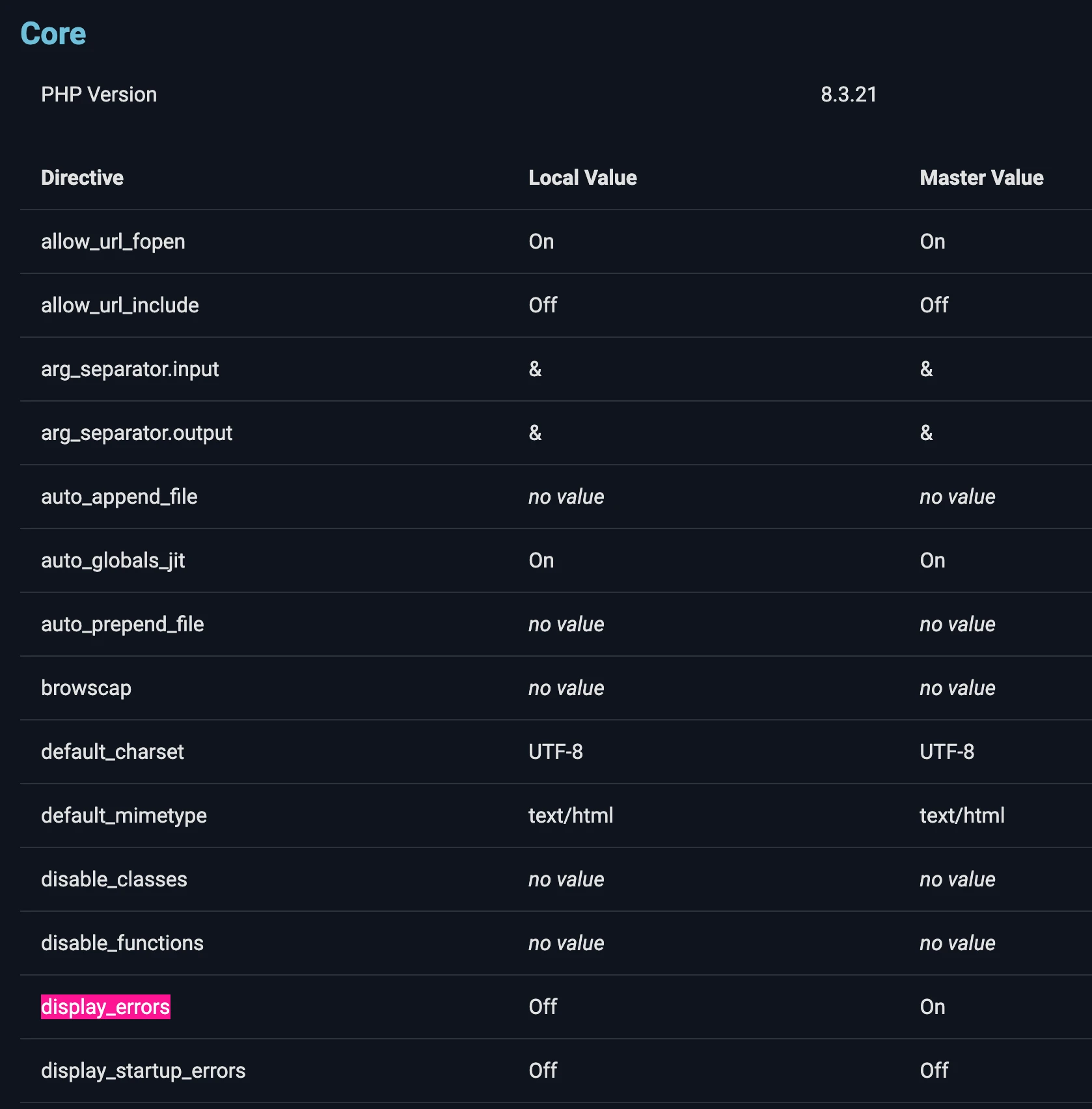
display_errorsとoutput_bufferingの値を確認します。
確認のポイント:Local Value と Master Value の違い
PHP情報画面には「Local Value」と「Master Value」という2つの列が表示されます。初心者の方には少し分かりにくいかもしれませんが、違いはシンプルです。
Master Value(マスター値)とは、サーバー全体に適用されるPHPの基本設定です。いわば「出荷時の初期設定」のようなもので、Xserverが標準で用意している値です。私たちが変更しても、この列の値は変わりません。
Local Value(ローカル値)とは、あなたのドメインだけに適用される設定です。サーバーパネルで変更した値はこちらに反映されます。確認すべきなのはこの「Local Value」の列です。ここが推奨設定通りになっていればOKです。「Master Value」は元の設定がどうだったかを示す参考値と考えてください。
【display_errors の確認】Local Value が「Off」になっていればOK
【output_buffering の確認】Local Value が「0」になっていればOK

6. まとめ:初心者はどうすればいい?
Joomla!インストール後に表示される推奨PHP設定について、初心者の方向けに実践的なアドバイスをまとめます。
6-1. 段階的なアプローチをお勧めします
| 段階 | 状況 | 推奨される対応 |
|---|---|---|
| ステップ1 | インストール直後〜学習期間 | 現在の設定のままでOK。Joomla!の機能を試してみましょう。 |
| ステップ2 | サイト構築中 | 開発しやすいように「エラーの表示:オン」のままでも構いません。 |
| ステップ3 | 公開前の最終チェック | 必ず推奨設定に変更してください。特に「エラーの表示:オフ」は必須です。 |
| ステップ4 | 公開後の運用 | 推奨設定を維持し、定期的にJoomla!とPHPのバージョンを更新しましょう。 |
6-2. 優先順位をつけて対応しましょう
もし時間やリソースが限られている場合は、以下の優先順位で対応することをお勧めします。
エラーの表示を「オフ」にする
セキュリティに直結するため、公開サイトでは必須です。サーバーパネルから簡単に変更できます。
出力バッファリングを「オフ」にする
多くの場合、オンのままでも問題ありませんが、予期しない動作を防ぐために推奨設定に合わせることをお勧めします。
6-3. 困ったときは
設定変更後にサイトが正常に動作しなくなった場合は、以下の対処法を試してください。
- 1 変更した設定を元に戻してみる(バックアップから復元)
- 2 Joomla!のキャッシュをクリアする(管理画面の「システム」→「キャッシュ」→「すべて削除」)
- 3 ブラウザのキャッシュをクリアする(Ctrl+F5またはCmd+Shift+R)
- 4 Xserverのサポートに問い合わせる
- 5 Joomla!日本語コミュニティフォーラムで質問する
📝 最後に
Joomla!は世界中で使われている信頼性の高いCMSです。推奨設定は「完全な互換性を確保するため」のものであり、必ずしもすべての環境で必須というわけではありません。初心者の方は、焦らず段階的に設定を最適化していくことをお勧めします。わからないことがあれば、日本語コミュニティも活発ですので、遠慮なく質問してください。Joomla!を楽しんでください!
6-4. これが理想の完了画面!
上記の手順でPHP設定を正しく変更すると、Joomla!のインストール(または再確認)時に推奨設定との差異がなくなり、警告メッセージが表示されなくなります。以下が、すべての設定が推奨値と一致した、クリーンで理想的な完了画面です。